

Drucker
Als Anwender der Wirtschaftswissenschaftlichen Fakultät erhalten Sie Zugriff auf zahlreiche Drucker, die in der Regel über das Netzwerk erreichbar sind. Ihre WIWI-Kennung wird für die Netzwerkdrucker Ihres Lehrstuhls sowie für die zentralen Multifunktionsdrucker berechtigt.
Nachfolgend finden Sie Anleitungen, über welche Wege Sie diese Netzwerkdrucker einbinden und nutzen können.
-
Automatische Einbindung von Netzwerkdruckern auf dienstlichen Endgeräten (Windows)
Auf Windows-Endgeräten der Wirtschaftswissenschaftlichen Fakultät werden Ihnen mit Anmeldung Ihrer WIWI-Kennung alle zugewiesenen Netzwerkdrucker automatisch eingebunden. Die Netzwerkdrucker stehen Ihnen nach erfolgter Anmeldung zur Verfügung. Eine manuelle Einbindung ist in der Regel nicht notwendig. Sollten von Ihnen benötigte Drucker nicht automatisch eingebunden werden, wenden Sie sich bitte an den Support der IVV Wirtschaftswissenschaften. -
Beantragung von Druckerberechtigungen
Möchten Sie einen Netzwerkdrucker nutzen, für den Sie bisher keine Berechtigungen besitzen, nehmen Sie bitte Kontakt mit dem Support der IVV Wirtschaftswissenschaften auf. Halten Sie bitte den Druckernamen und Ihre WIWI-Kennung bereit.
Nach erfolgreicher Prüfung Ihres Antrags werden Sie für den gewünschten Netzwerkdrucker berechtigt und können ihn, wie hier beschrieben, nutzen.
-
Einbindung RICOH-MFP mittels INPAS- bzw. Follow-Me-Printing-Funktion (Windows)
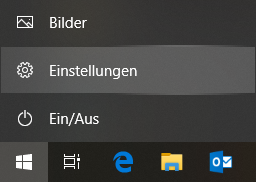
- Für die Einbindung der RICOH-MFPs über die INPAS- bzw. Follow-Me-Printing-Funktion öffnen Sie die "Einstellungen" über das Windows 10 Startmenü (kleines Zahnrad-Symbol am unterem linken Rand).
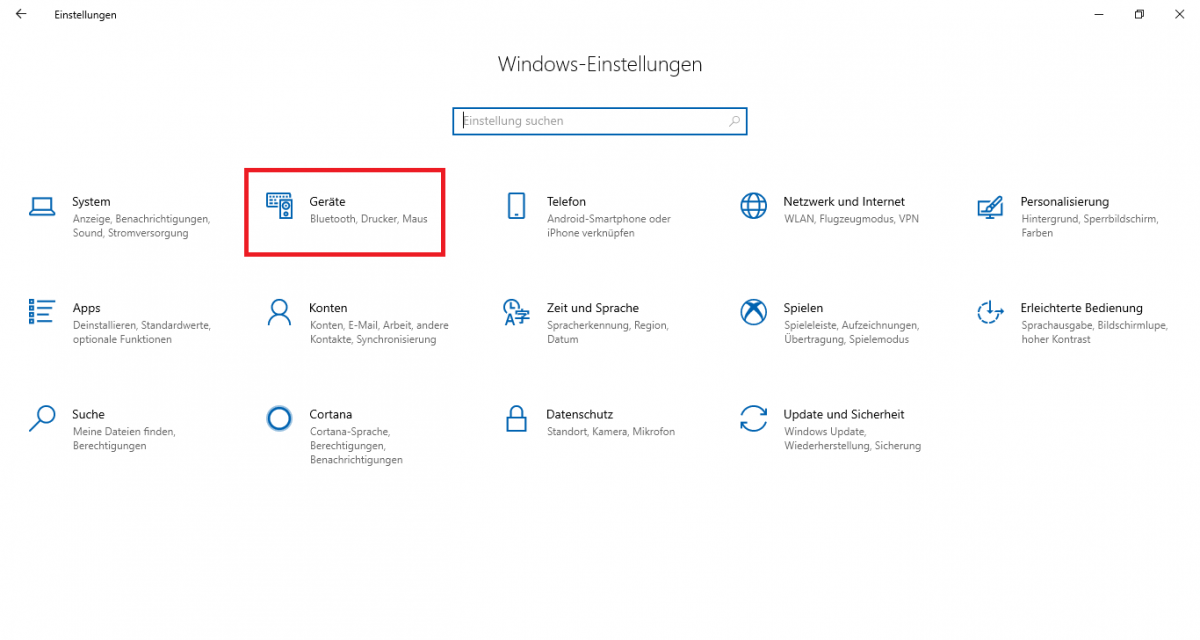
- Klicken Sie auf den Unterpunkt "Geräte".
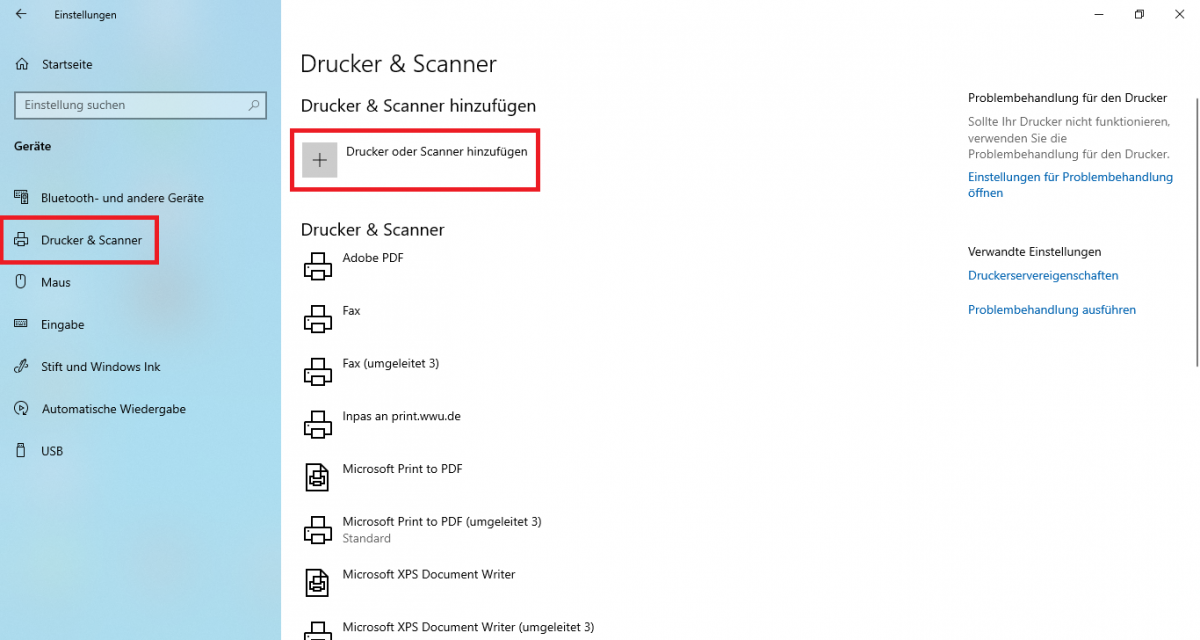
- Wechseln Sie auf der linken Menüleiste auf den Punkt "Drucker & Scanner" und klicken Sie anschließend auf die Schaltfläche "Drucker oder Scanner hinzufügen".
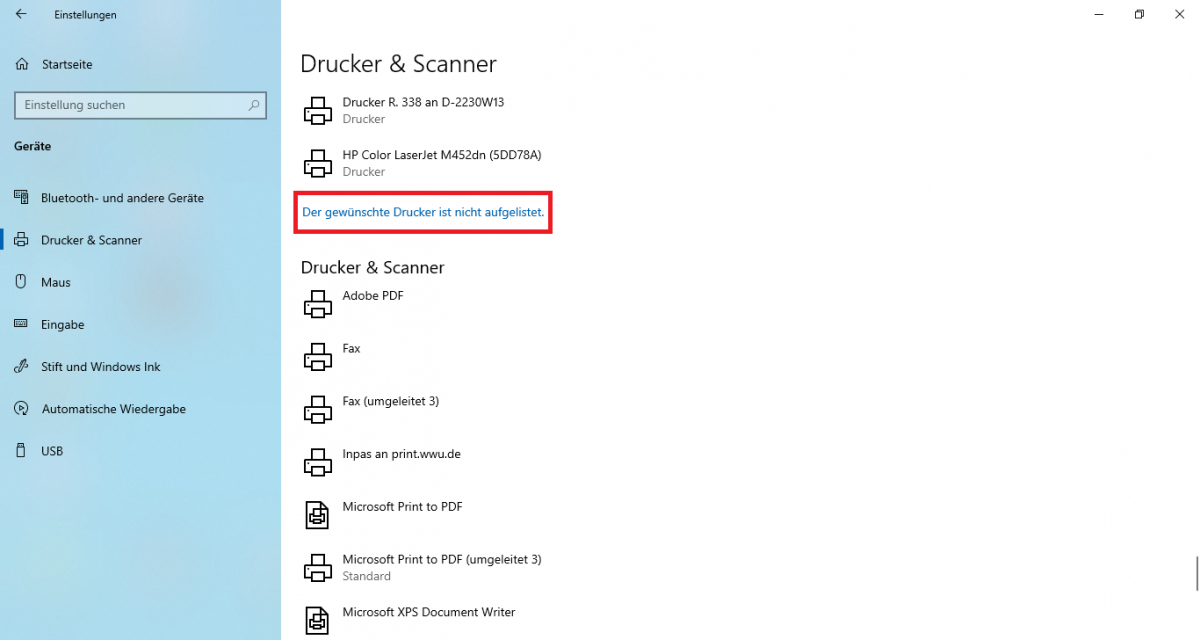
- Eine Liste von verfügbaren Druckern wird aufgelistet. Klicken Sie auf den Hinweis "Der gewünschte Drucker ist nicht aufgelistet".
- Der Assistent für das Hinzufügen von Druckern wird angezeigt. Wählen Sie die Option "Freigegebenen Drucker über den Namen auswählen" aus und fügen Sie die folgende Adresse in das Eingabefeld ein:
\\print.wwu.de\inpas
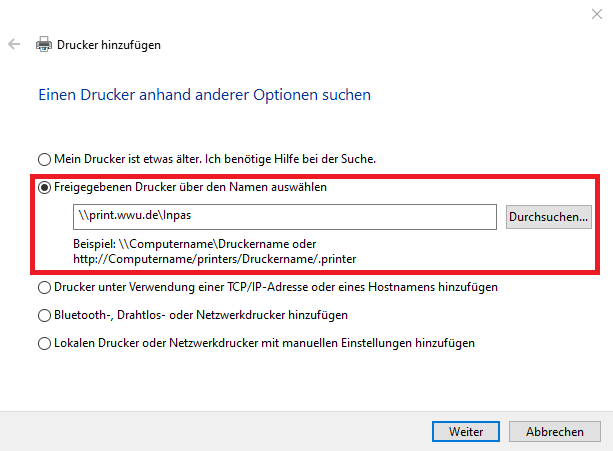
- Klicken Sie auf "Weiter". Geben Sie Ihre WIWI-Kennung und das Standardpasswort an und bestätigen Sie Ihre Eingabe mit "OK".
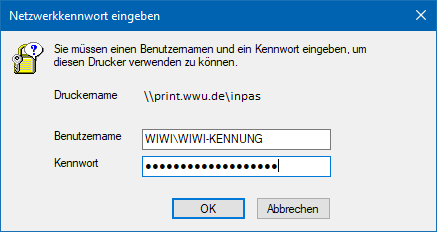
- Danach bestätigen Sie die zwei weiteren Assistenten-Dialoge. Der INPAS-Drucker ist damit erfolgreich eingebunden.
- Wichtig ist, dass Sie sich am RICOH-MFP selbst mit Ihrer Uni-Kennung + Kopierer-PIN authentifizieren müssen. Falls Sie diese noch nicht vergeben haben, rufen Sie das IT-Portal auf und navigieren Sie zu "Drucken". Hier können Sie unter "Kopierer-PIN" über die Schaltfäche "Ändern" Ihre Kopierer-PIN setzen. Diese PIN kann nach dem Setzen direkt am MFP verwendet werden.
- Für die Einbindung der RICOH-MFPs über die INPAS- bzw. Follow-Me-Printing-Funktion öffnen Sie die "Einstellungen" über das Windows 10 Startmenü (kleines Zahnrad-Symbol am unterem linken Rand).
-
Einbindung RICOH-MFP mittels INPAS- bzw. Follow-Me-Printing-Funktion (macOS)
- Für die Einbindung der RICOH-MFPs über die INPAS- bzw. Follow-Me-Printing-Funktion unter macOS öffnen Sie die Systemeinstellungen und scrollen Sie nach unten bis zu dem Punkt "Drucker & Scanner". Dort wird eine Liste an bereits eingebundenen Drucker angezeigt. Klicken Sie anschließend auf die Schaltfläche "Drucker, Scanner oder Fax hinzufügen...".
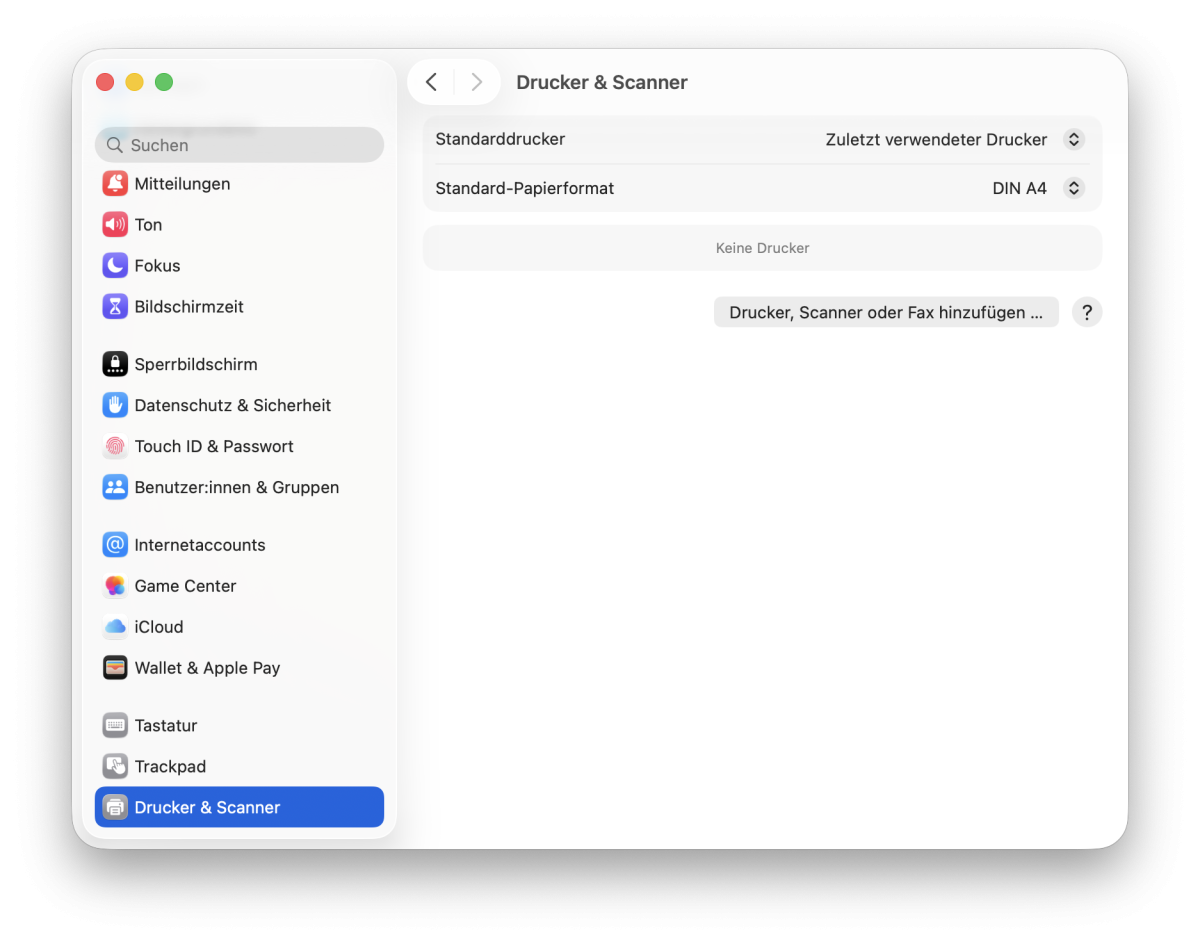
- Wählen Sie die Option "Erweitert" in der Symbolleiste oben im Fenster aus. Sollte die Option nicht angezeigt werden, klicken Sie per Rechtsklick auf die Symbolleiste und dann auf "Anpassen". Sie können die Schaltfläche dann per Drag & Drop nach oben in die Symbolleiste ziehen. Tragen Sie die folgenden Optionen aus:
Typ: Windows printer via spoolss
Gerät: Anderes Gerät
URL: smb://print.wwu.de/inpas
Name: Ein belibiger Name, unter dem der Drucker später angezeigt wird, bspw. "Inpas"
Ort: Hier können Sie den Aufstellungsort eintragen, das Feld aber auch freilassen
Verwendung: Wählen Sie hier "Software auswählen" aus und dann den entsprechenden Treiber. Für die MFPs sollte der Treiber "RICOH IM C3000 PS" genutzt werden.
- Sie werden nun nach einer Authentifizierung gefragt. Geben Sie Ihre Kennung und Ihr Standard-Kennwort ein.

- Öffnen Sie nun ein Dokument, welches Sie drucken möchten. Stellen Sie sicher, dass in der folgenden Ansicht der gerade eingerichtete Drucker ausgewählt ist und scrollen Sie dann nach unten zu dem Punkt "Optionen" und erweitern Sie Ihn per Klick auf den kleinen Pfeil.

- Klicken Sie anschließend auf den Punkt "Anwender-Authentifizierung" und setzen Sie im folgenden Fenster den Haken ganz oben. Wählen Sie anschließend unter "Login-Anwendername" die Option "Definierte Anwender-ID" aus und tragen Sie unter "Login-Anwendernamen eingeben" Ihre Kennung ein. Die restlichen Felder, auch für das Passwort, bleiben leer.

-
Sie können den Druckauftrag nun per Klick auf "Drucken" absenden. Es öffnet sich ein Fenster mit der Druckerwarteschlange, in der Ihr Druckauftrag angezeigt werden sollte. Der erste Auftrag schlägt in der Regel fehl und zeigt die Meldung "Auf Authentifizierung warten" an. Klicken Sie ganz rechts auf den runden Pfeil mit dem Schloss und geben Sie erneut Ihre Anmeldedaten ein.

-
Nach Eingabe der Anmeldedaten verschwindet der Druckauftrag aus der Liste. Sie können sich nun an einem beliebigen Ricoh-MFP anmelden und den Auftrag dort drucken.
- Für die Einbindung der RICOH-MFPs über die INPAS- bzw. Follow-Me-Printing-Funktion unter macOS öffnen Sie die Systemeinstellungen und scrollen Sie nach unten bis zu dem Punkt "Drucker & Scanner". Dort wird eine Liste an bereits eingebundenen Drucker angezeigt. Klicken Sie anschließend auf die Schaltfläche "Drucker, Scanner oder Fax hinzufügen...".
-
Einbindung RICOH-MFP (Direktdruck) über https (Windows)
- Für die Einbindung eines RICOH-MFPs (ohne Kartenlesegerät bzw. Direktdruck) unter Windows über eine https-Verbindung öffnen Sie die "Einstellungen" über das Windows 10 Startmenü (kleines Zahnrad-Symbol am unterem linken Rand).
- Klicken Sie auf den Unterpunkt "Geräte".
- Wechseln Sie auf der linken Menüleiste auf den Punkt "Drucker & Scanner" und klicken Sie anschließend auf die Schaltfläche "Drucker oder Scanner hinzufügen".
- Eine Liste von verfügbaren Druckern wird aufgelistet. Klicken Sie auf den Hinweis "Der gewünschte Drucker ist nicht aufgelistet".
- Der Assistent für das Hinzufügen von Druckern wird angezeigt. Wählen Sie die Option "Freigegebenen Drucker über den Namen auswählen" aus und fügen Sie eine der folgenden Adressen in das Eingabefeld ein.
https://wiwi-printer.uni-muenster.de/printers/DRUCKERNAME/.printer
Ersetzen Sie DRUCKERNAME mit dem Namen des gewünschten Druckers.
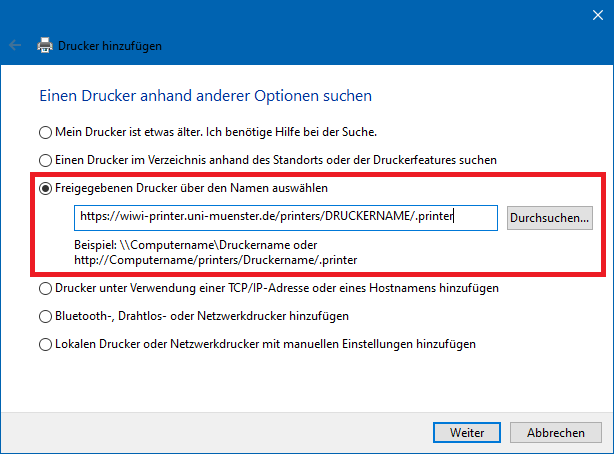
- Klicken Sie auf "Weiter". Geben Sie Ihre WIWI-Kennung im Format "WIWI\WIWI-Kennung" und das Standardpasswort an und bestätigen Sie Ihre Eingabe mit "OK".
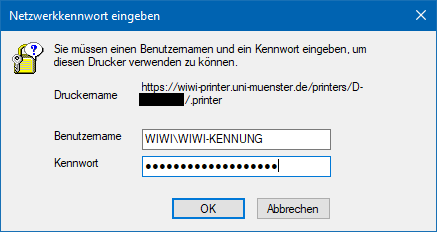
- Falls Sie aufgefordert werden einen Druckertreiber auszuwählen, installieren Sie bitte folgenden Treiber: RICOH IM C3000/C3500 PCL6
- Entpacken nach "C:\temp\z91355L19".
- Betätigen Sie im Druckerinstallations-Assistenten die Schaltfäche "Datenträger..." und navigieren zu dem Ordner "C:\temp\z91355L19\disk1".
- Danach wählen Sie als Hersteller "RICOH" und als Drucker "RICOH IM C3000 PCL 6" aus. Bestätigen Sie die Auswahl mit "OK".
- Abschließend bestätigen Sie mit "Weiter" und "Fertig stellen".
- Als letztes sind wichtige Einstellungen in dem Druckertreiber anzupassen.
- Dazu navigieren Sie in der Systemsteuerung zu "Hardware und Sound" und "Geräte und Drucker".
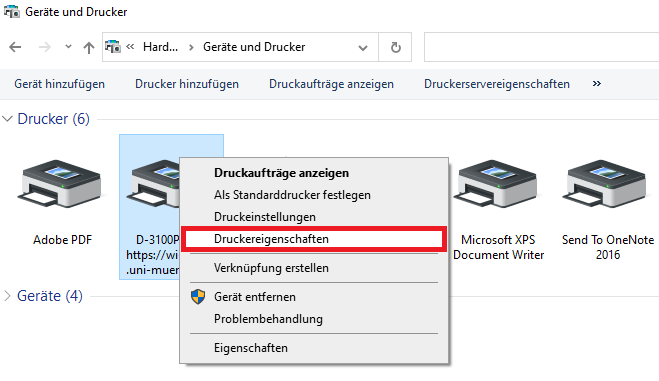
- Rufen Sie danach das Kontextmenü des jeweiligen Druckers auf und wählen Sie "Druckereigenschaften" aus:
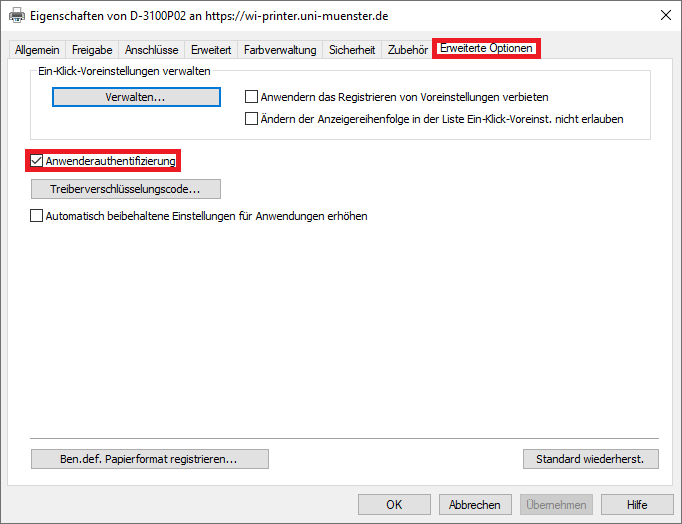
- Wechseln Sie zu dem Reiter "Erweiterte Optionen" und aktivieren "Anwenderauthentifizierung". Wichtig ist, danach direkt die Schaltfläche "Übernehmen" zu betätigen:
- Danach wechseln Sie zu dem Reiter "Erweitert" und rufen "Standardwerte..." auf:
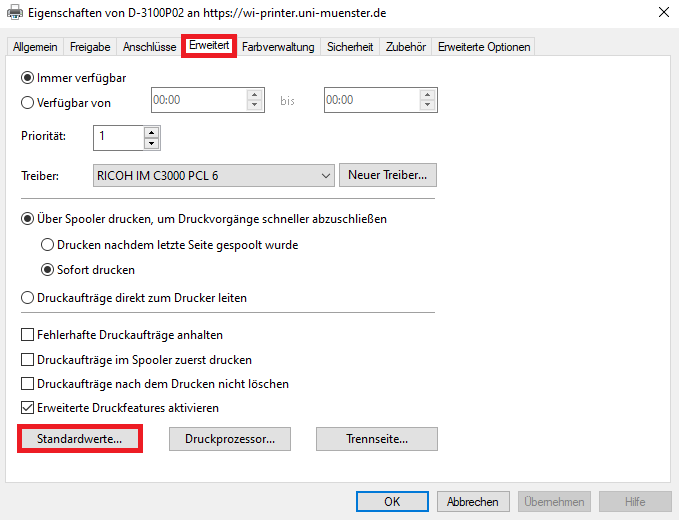
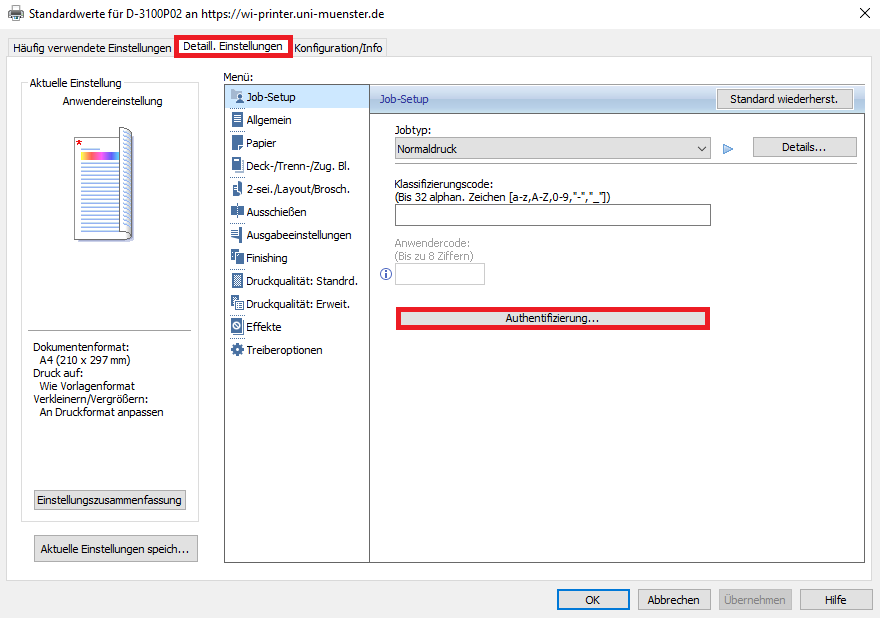
- Wechseln Sie hier zu "Detaill. Einstellungen", "Job-Setup" und rufen "Authentifizierung..." auf:
- Als Login-Anwendername wählen Sie "Definierte Anwender-ID" aus und tragen in als Anwedername Ihre WIWI- bzw. Uni-Kennung ein:
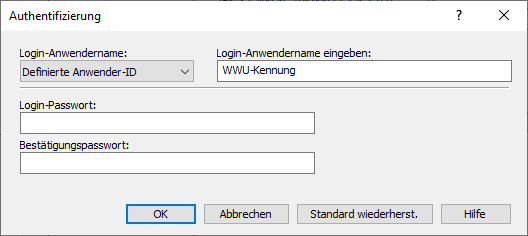
- Bestätigen Sie die Dialoge jeweils mit "OK". Der Drucker kann daraufhin genutzt werden.
- Für die Einbindung eines RICOH-MFPs (ohne Kartenlesegerät bzw. Direktdruck) unter Windows über eine https-Verbindung öffnen Sie die "Einstellungen" über das Windows 10 Startmenü (kleines Zahnrad-Symbol am unterem linken Rand).
-
Einbindung RICOH-MFP (Direktdruck) über https (macOS)
- Für die Einbindung der RICOH-MFPs unter Verwendung des Direktdrucks unter macOS öffnen Sie die Systemeinstellungen und scrollen Sie nach unten bis zu dem Punkt "Drucker & Scanner". Dort wird eine Liste an bereits eingebundenen Drucker angezeigt. Klicken Sie anschließend auf die Schaltfläche "Drucker, Scanner oder Fax hinzufügen...".
- Wählen Sie die Option "Erweitert" in der Symbolleiste oben im Fenster aus. Sollte die Option nicht angezeigt werden, klicken Sie per Rechtsklick auf die Symbolleiste und dann auf "Anpassen". Sie können die Schaltfläche dann per Drag & Drop nach oben in die Symbolleiste ziehen. Tragen Sie die folgenden Optionen aus:
Typ: Internet Printing Protocol (IPP) (https)
Gerät: Anderes Gerät
URL: https://wiwi-printer.uni-muenster.de/printers/druckername/.printer
Name: Ein belibiger Name, unter dem der Drucker später angezeigt wird, empfehlenswert ist es, den Namen des Druckers einzutragen
Ort: Hier können Sie den Aufstellungsort eintragen, das Feld aber auch freilassen
Verwendung: Wählen Sie hier "Software auswählen" aus und dann den entsprechenden Treiber. Für die MFPs sollte der Treiber "RICOH IM C3000 PS" genutzt werden.
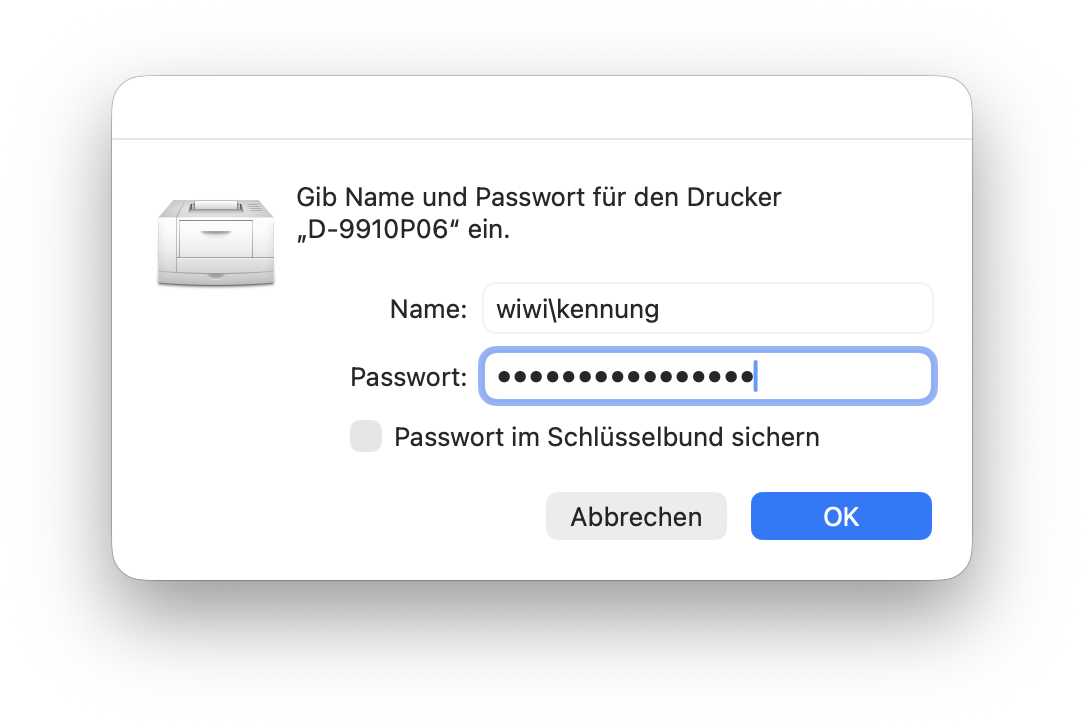
- Sie werden nun nach einer Authentifizierung gefragt. Geben Sie Ihre Kennung mit dem Präfix "wiwi\" und Ihr Standard-Kennwort ein.
- Öffnen Sie nun ein Dokument, welches Sie drucken möchten. Stellen Sie sicher, dass in der folgenden Ansicht der gerade eingerichtete Drucker ausgewählt ist und scrollen Sie dann nach unten zu dem Punkt "Optionen" und erweitern Sie Ihn per Klick auf den kleinen Pfeil. Öffnen Sie anschließend den Punkt "Druckeroptionen". In dem kleinen Fenster, was sich daraufhin öffnet, klicken Sie in das Dropdown-Menü "Optionengruppen" und wählen Sie den Punkt "Anwender-Authentifizierung" aus. Setzen Sie den Haken bei "Anwender-Authentifizierung", stellen Sie sicher, dass unter "Login-Anwendername" die Option "Definierte Anwender-ID" ausgewählt ist und tragen Sie anschließend in dem Feld "Login-Anwendernamen eingeben" Ihre Uni-Kennung ein.

-
Sie können den Druckauftrag nun per Klick auf "Drucken" absenden. Es öffnet sich ein Fenster mit der Druckerwarteschlange, in der Ihr Druckauftrag angezeigt werden sollte. Der erste Auftrag schlägt in der Regel fehl und zeigt die Meldung "Auf Authentifizierung warten" an. Klicken Sie ganz rechts auf den runden Pfeil mit dem Schloss und geben Sie erneut Ihre Anmeldedaten ein, wieder mit dem Präfix "wiwi\" vor Ihrer Uni-Kennung.
-
Nach Eingabe der Anmeldedaten wird der Druckauftrag verarbeitet und verschwindet dann aus der Liste. Der Druckauftrag wird dann am ausgewählten Drucker direkt gedruckt.
- Für die Einbindung der RICOH-MFPs unter Verwendung des Direktdrucks unter macOS öffnen Sie die Systemeinstellungen und scrollen Sie nach unten bis zu dem Punkt "Drucker & Scanner". Dort wird eine Liste an bereits eingebundenen Drucker angezeigt. Klicken Sie anschließend auf die Schaltfläche "Drucker, Scanner oder Fax hinzufügen...".
-
Einbindung sonstiger Netzwerkdrucker über https (Windows)
- Für die Einbindung eines Netzwerkdruckers unter Windows über eine https-Verbindung öffnen Sie die "Einstellungen" über das Windows 10 Startmenü (kleines Zahnrad-Symbol am unterem linken Rand).
- Klicken Sie auf den Unterpunkt "Geräte".
- Wechseln Sie auf der linken Menüleiste auf den Punkt "Drucker & Scanner" und klicken Sie anschließend auf die Schaltfläche "Drucker oder Scanner hinzufügen".
- Eine Liste von verfügbaren Druckern wird aufgelistet. Klicken Sie auf den Hinweis "Der gewünschte Drucker ist nicht aufgelistet".
- Der Assistent für das Hinzufügen von Druckern wird angezeigt. Wählen Sie die Option "Freigegebenen Drucker über den Namen auswählen" aus und fügen Sie eine der folgenden Adressen in das Eingabefeld ein.
https://wiwi-printer.uni-muenster.de/printers/DRUCKERNAME/.printer
Ersetzen Sie DRUCKERNAME mit dem Namen des gewünschten Druckers.
- Klicken Sie auf "Weiter". Geben Sie Ihre WIWI-Kennung und das Standardpasswort an und bestätigen Sie Ihre Eingabe mit "OK".
- Der Drucker wird über eine https-Verbindung eingebunden und kann standortunabhängig verwendet werden.
- Für die Einbindung eines Netzwerkdruckers unter Windows über eine https-Verbindung öffnen Sie die "Einstellungen" über das Windows 10 Startmenü (kleines Zahnrad-Symbol am unterem linken Rand).
-
Einbindung sonstiger Netzwerkdrucker über smb (macOS)
- Für die Einbindung eines Netzwerkdruckers unter macOS öffnen Sie die Systemeinstellungen und scrollen Sie nach unten bis zu dem Punkt "Drucker & Scanner". Dort wird eine Liste an bereits eingebundenen Drucker angezeigt. Klicken Sie anschließend auf die Schaltfläche "Drucker, Scanner oder Fax hinzufügen...".
- Wählen Sie die Option "Erweitert" in der Symbolleiste oben im Fenster aus. Sollte die Option nicht angezeigt werden, klicken Sie per Rechtsklick auf die Symbolleiste und dann auf "Anpassen". Sie können die Schaltfläche dann per Drag & Drop nach oben in die Symbolleiste ziehen. Tragen Sie die folgenden Optionen aus:
Typ: Internet Printing Protocol (IPP) (https)
Gerät: Anderes Gerät
URL: smb://wiwi-printer.uni-muenster.de/druckername
Name: Ein belibiger Name, unter dem der Drucker später angezeigt wird, empfehlenswert ist es, den Namen des Druckers einzutragen
Ort: Hier können Sie den Aufstellungsort eintragen, das Feld aber auch freilassen
Verwendung: "Allgemeiner PCL-Drucker"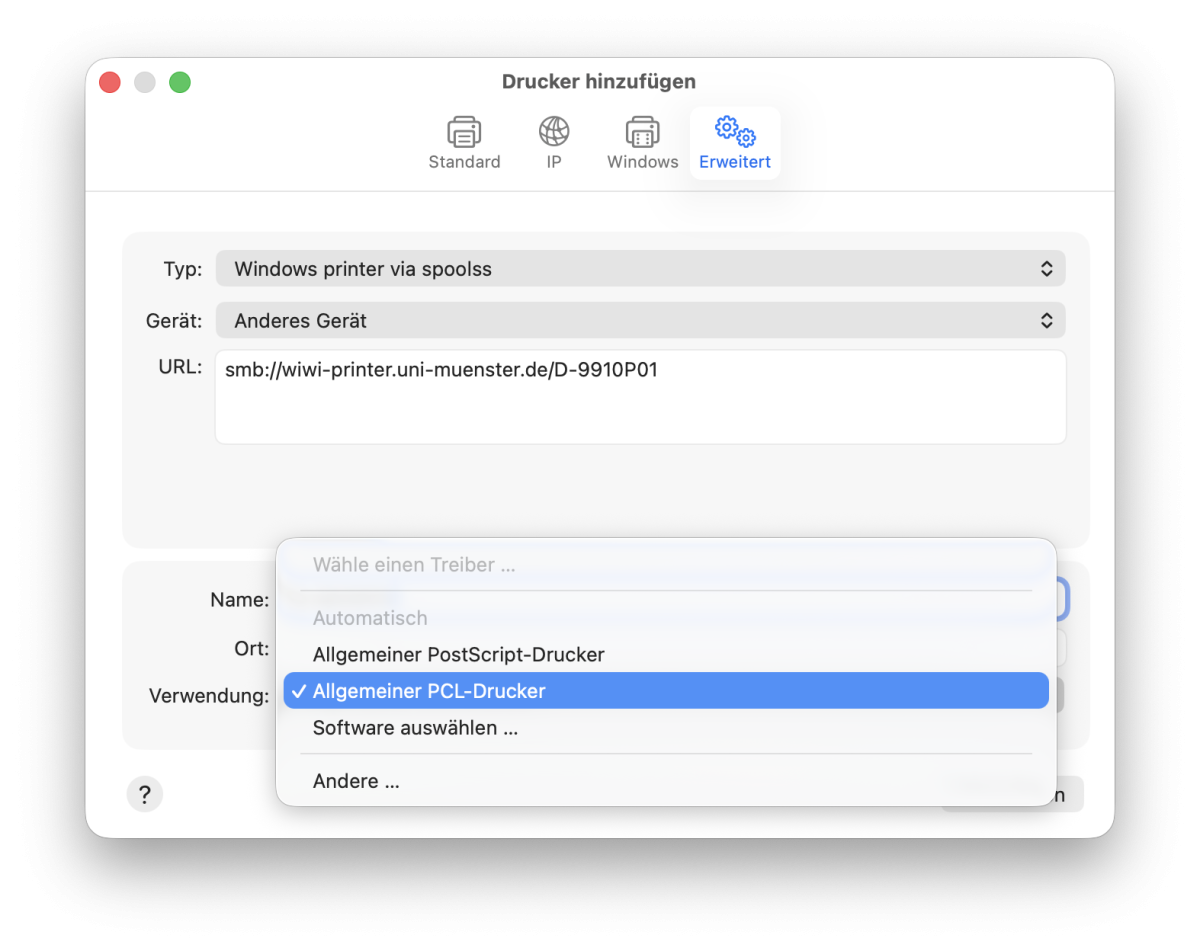
- Sie werden nun nach einer Authentifizierung gefragt. Geben Sie Ihre Kennung mit dem Präfix "wiwi\" und Ihr Standard-Kennwort ein.
-
Öffnen Sie nun ein Dokument, welche Sie drucken möchten. Wenn Sie nun einen Druckauftrag absenden, öffnet sich ein Fenster mit der Druckerwarteschlange, in der Ihr Druckauftrag angezeigt werden sollte. Der erste Auftrag schlägt in der Regel fehl und zeigt die Meldung "Auf Authentifizierung warten" an. Klicken Sie ganz rechts auf den runden Pfeil mit dem Schloss und geben Sie erneut Ihre Anmeldedaten ein.
-
Nach Eingabe der Anmeldedaten verschwindet der Druckauftrag aus der Liste. Das Dokument wird nun gedruckt.
- Für die Einbindung eines Netzwerkdruckers unter macOS öffnen Sie die Systemeinstellungen und scrollen Sie nach unten bis zu dem Punkt "Drucker & Scanner". Dort wird eine Liste an bereits eingebundenen Drucker angezeigt. Klicken Sie anschließend auf die Schaltfläche "Drucker, Scanner oder Fax hinzufügen...".