

Hinweise zur Nutzung von FlexNow
Wöchentliche Wartungsarbeiten an FlexNow2 finden jeden Mittwoch zwischen 09:00 bis 10:00 Uhr statt. Hierbei kann es auch zu Nichterreichbarkeiten von FlexNow2 kommen.
Bitte beachten Sie, dass FlexNow ab dem 01.03.2023 nur noch aus dem Universitäts-Netzwerk erreichbar sein wird. Zugang zum Universitäts-Netzwerk erhalten Sie an den Rechnern in den Universitäts-PC-Pools oder durch die Nutzung des Cisco Systems AnyConnect VPN-Clients.
Informationen zur Installation und Einrichtung finden Sie hier:
Bitte beachten Sie, dass für die Nutzung der VPN-Zugänge neben dem Netzzugangspasswort auch ein One-Time-Passwort (OTP) notwendig ist.
Installations- und Anwendungsanleitung
Für technische Fragen und Hilfe bei der Einrichtung von Cisco AnyConnect wenden Sie sich bitte an die
Alle Funktionen finden Sie nun in FlexNow2. Diese umfassen:
- Prüfungsanmeldung / Prüfungsabmeldung [An-/Abmeldung von Prüfungen]
- Einsicht der persönlichen Daten [Studentendaten]
- Einsicht offener Anmeldungen und Noten [Studentendaten]
- Erstellung und Einsicht von Notenübersichten / Datenblättern [Datenblatt]
-
An-/Abmeldung von Prüfungen
In FlexNow2 erfolgt die An- oder Abmeldung von Prüfungen über den gleichnamigen Menüpunkt. Die Anmeldung ist in vier Schritte unterteilt.
1. Im ersten Schritt wählen Sie den jeweiligen Abschnitt des Studiums aus Ihrem Studiengang aus, in dem Sie eine Prüfung anmelden möchten.
Anschließend müssen Sie das Modul auswählen, in dem Sie sich zu einer oder mehreren Prüfungen anmelden möchten.
Hinweis: Bereits belegte, aber noch nicht abgeschlossene Module, finden Sie in der Auswahlliste der Module immer ganz oben.
2. Nach der Auswahl des Moduls, erfolgt im zweiten Schritt, die Auswahl der Prüfung innerhalb des Moduls. Wichtig ist, dass bei Modulen mit nur einer freigeschalteten Teilleistung, diese automatisch nach Auswahl des Moduls, in den Prüfungskorb gelegt werden. Bei Modulen mit mehreren Teilleistungen muss diese immer manuell in den Prüfungskorb gelegt werden.
3. Nachdem Sie die Auswahl der Prüfungen abgeschlossen haben, können Sie diese im Prüfungskorb überprüfen. Durch einen Klick auf Stornieren können Sie eine Auswahl rückgängig und die vorgesehene Prüfungsanmeldung löschen.
4. Um sich verbindlich für die gewählten Prüfung(en) an- oder abzumelden klicken Sie auf Abschicken, um die Transaktion zu beenden.
Nachdem Sie den Prüfungskorb abgesendet haben, erhalten Sie direkt einen Hinweis pro Prüfung, ob die Anmeldung erfolgreich war (in grün) oder gescheitert ist (in rot). Diesen Hinweis erhalten Sie auch in Ihrer Bestätigungs-E-Mail an Ihren Uni-Muenster.de E-Mail-Account. Zusätzlich können Sie direkt nach einer An- oder Abmeldung unter Ihren Studiendaten überprüfen, ob die Prüfungen nach einer Anmeldung zu sehen sind oder nach einer Abmeldung aus Ihren Daten entfernt wurden.
Bei einer Abmeldung durchlaufen Sie alle Schritte, wie bei einer Anmeldung. Der einzige Unterschied ist hier, dass Sie das Modul mit der bereits angemeldeten Prüfung aufsuchen müssen und die Prüfungsabmeldung dem Prüfungskorb hinzufügen müssen.
-
Notenmitteilung per E-Mail
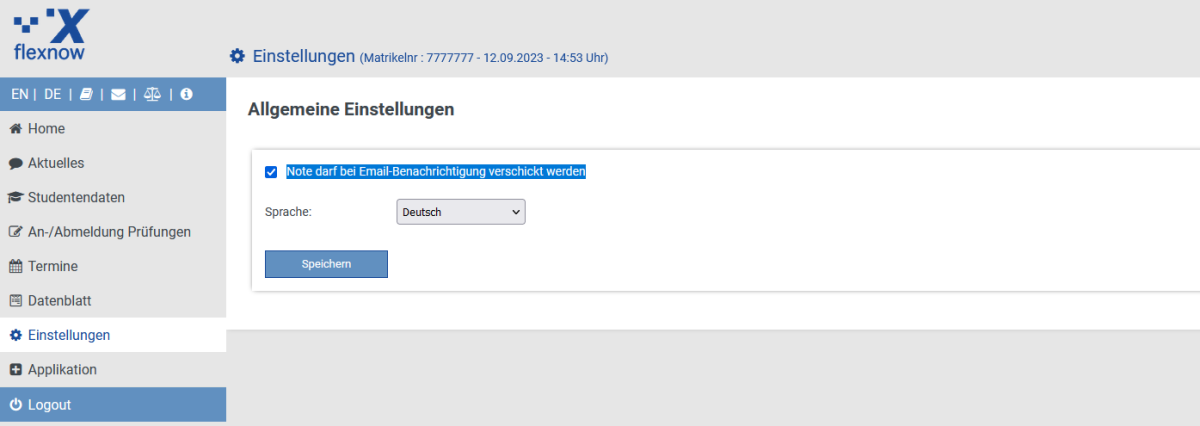
Wenn eine Bewertung verbucht wird, erhalten Sie eine E-Mail an Ihre Universitäts-E-Mail-Adresse mit dem Hinweis, dass eine neue Bewertung für die jeweilige Prüfung vorliegt. In FlexNow selbst können Sie zudem einstellen, dass die Bewertung direkt in der E-Mail mitgeschickt wird.
Loggen Sie sich dazu in FlexNow ein und gehen in den Bereich "Einstellungen". Hier können Sie den Haken für "Note darf bei Email-Benachrichtigung verschickt werden". Nach dem Speichern wird diese Einstellung übernommen.
-
Studentendaten
In FlexNow2 haben Sie jederzeit online Zugriff auf die aktuellen Daten Ihres Studiums. Unter [Studentendaten] müssen Sie Ihren Studiengang auswählen und die allgemeinen Daten und Prüfungen laden.
Allgemeine Informationen
Unter "Allgemeine Informationen" erhalten Sie einen Überblick der erfassten persönlichen Daten von Ihnen in FlexNow.
Abgelegte Prüfungen aus vorherigen Semestern
Unter "Abgelegte Prüfungen aus vorherigen Semestern" erhalten Sie die Übersicht Ihrer Prüfungen aus allen vergangenen Semestern.
Prüfungen des aktuellen Semesters - Angemeldete Prüfungen
Unter "Prüfungen des aktuellen Semesters - Angemeldete Prüfungen" erhalten Sie die Übersicht Ihrer Prüfungen aus dem aktuell laufenden Semester Ihres Studiums.
Zeugnisse
Unter "Zeugnisse" können Sie alle berechneten Abschlüsse in FlexNow einsehen. Darin werden auch die einzelnen Teilgebiete aufgeführt und der Notendurchschnitt, welchen Sie im jeweiligen Teilgebiet erzielt haben.
Semesterübersicht
Unter "Semesterübersicht" erhalten Sie einen Überblick der Semesterberechnung pro Studiengang.
-
Datenblätter - Notenübersichten
In FlexNow2 können Sie selbstständig Notenübersichten und weitere Dokumente als PDF-Dateien erstellen. Die Dokumente stehen Ihnen in deutscher und englischer Sprache zur Verfügung.
Dokument erstellen
Wählen Sie in FlexNow2:
Datenblatt → erzeugen (prüfbar)
Anschließend wählen Sie den gewünschten Studiengang und das benötigte Dokument aus. Für jedes erzeugte Datenblatt können Sie zusätzlich ein Verfallsdatum festlegen und eine Bemerkung hinterlegen. Dort können Sie die Dokumente einsehen und verwalten. Die Datenblätter bleiben bis zu ihrer Löschung auf dem Server gespeichert.
Online-Prüfung der Echtheit
Jedes erzeugte Datenblatt erhält einen individuellen Code und ein zugehöriges Passwort. Damit können Sie das Dokument beispielsweise für Bewerbungen oder gegenüber anderen Hochschulen und Institutionen zur Verfügung stellen. Empfängerinnen und Empfänger können anhand dieser Zugangsdaten die Authentizität des Dokuments online überprüfen. Über das Verfallsdatum bestimmen Sie, wie lange der Zugriff auf das Datenblatt möglich sein soll.
Datenblätter verwalten
Ihre bereits erzeugten Datenblätter finden Sie unter:
Datenblatt → anzeigen
Dort können Sie die Dokumente einsehen und verwalten. Die Datenblätter bleiben bis zu ihrer Löschung auf dem Server gespeichert.